
Panduan Sobat POS
Panduan Memulai SobatPOS: dari Menambahkan Produk hingga Transaksi Pertama
Mulai memakai SobatPOS langkah demi langkah: siapkan toko, masukkan barang dan stok, catat pembayaran, lalu periksa penjualan serta cetak struk.
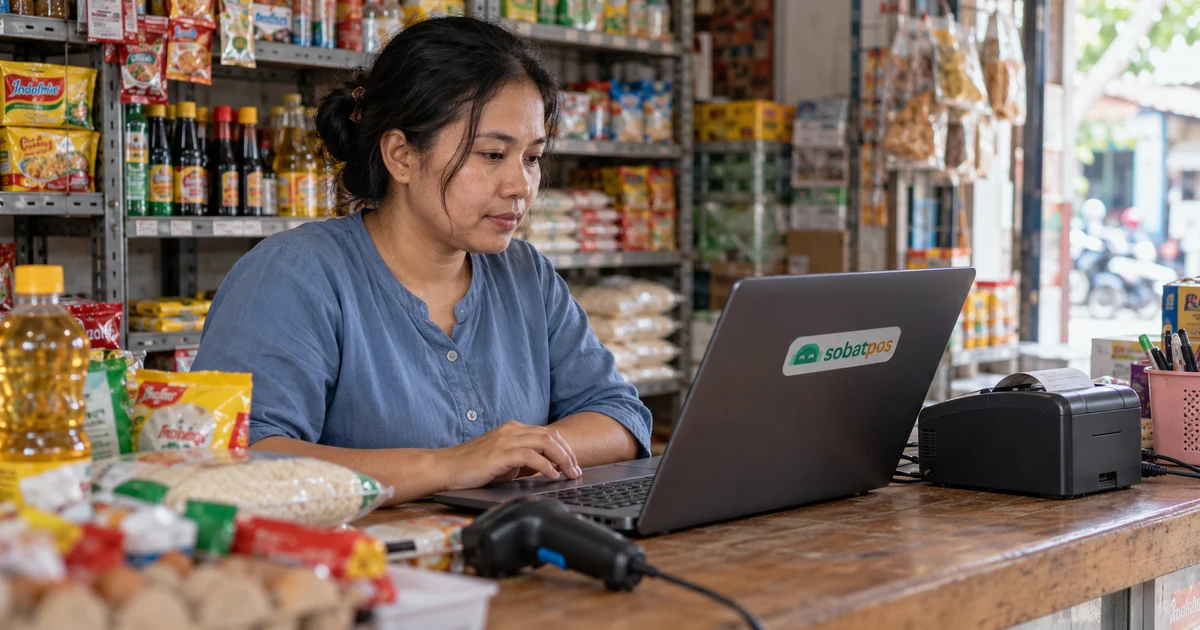
Anda sudah mempunyai daftar barang dan ingin mulai memakai SobatPOS, tetapi belum yakin urutannya. Haruskah menambahkan semua produk dahulu? Kapan stok dimasukkan? Apakah barang di keranjang langsung mengurangi persediaan?
Di panduan ini, Anda akan menyiapkan akun dan toko, menambahkan barang beserta stoknya, lalu mencatat pembayaran dan memeriksa hasil penjualan.
Nama menu dan langkah di bawah mengikuti versi SobatPOS yang diperiksa pada 23 Oktober 2026. Tampilan bisa berubah setelah pembaruan. Menu yang dapat Anda buka juga mengikuti paket dan akses akun.
1. Siapkan akun dan pilih toko yang benar
Buka pendaftaran SobatPOS, lalu isi data dengan alamat email yang bisa Anda buka. Ikuti petunjuk untuk mengaktifkan akun melalui email. Simpan kata sandi sendiri dan jangan membagikannya kepada staf.
Setelah masuk, ikuti petunjuk untuk menyiapkan toko. Jika perlu menambah toko, buka menu pengelolaan toko, lalu isi kode, nama, dan data lain yang diminta. Periksa kembali sebelum menyimpan.
Periksa nama toko yang sedang dipilih sebelum menambah barang. Inilah yang dimaksud toko aktif. Jika Anda tergabung di beberapa toko, pastikan tidak memasukkan barang ke toko yang salah.
Jumlah produk, anggota, dan fitur yang bisa dipakai mengikuti paket serta status langganan. Jika tidak bisa menambah atau mengubah data, periksa halaman Langganan & Billing. Membuat toko baru bukan cara untuk melewati batas paket.
2. Rapikan data dasar produk
Mulailah dari beberapa barang yang datanya sudah benar. Siapkan nama, ukuran atau varian, satuan, harga pokok, harga jual, dan jumlah yang benar-benar ada. Jumlah barang saat mulai pencatatan inilah yang disebut stok awal.
Harga pokok adalah biaya untuk memperoleh barang. Harga jual adalah harga yang Anda tetapkan untuk pembeli. Keduanya perlu dibedakan agar perhitungan keuntungan tidak keliru.
Gunakan menu Produk untuk menyiapkan kategori atau kelompok barang, merek atau brand jika diperlukan, serta satuan. Hindari nama barang yang terlalu umum agar kasir mudah memilih produk yang benar.
Contohnya, "Sabun cuci 500 ml" lebih jelas daripada hanya "sabun" jika toko menjual beberapa ukuran. Pastikan satuan yang dipakai pada jumlah stok sama dengan satuan yang dipakai saat penjualan.
3. Tambahkan produk dan stok awal
Buka Produk → Daftar Produk, kemudian pilih tindakan untuk menambah produk. Isi data sesuai formulir yang ditampilkan.
SKU adalah kode untuk membedakan barang dalam daftar produk toko. Jika kemasan mempunyai barcode, masukkan juga kodenya dengan benar. Jangan memakai SKU atau barcode yang sudah digunakan produk lain dalam toko yang sama.
Tabel berikut adalah contoh agar langkahnya mudah diikuti. Saat mengisi data toko sendiri, gunakan barang, harga, dan jumlah yang sebenarnya.
| Isian | Contoh |
|---|---|
| Nama produk | Sabun cuci 500 ml |
| Satuan | Botol |
| Harga pokok per botol | Rp12.000 |
| Harga jual per botol | Rp15.000 |
| Stok awal yang sudah dihitung | 20 botol |
| Batas minimum stok | 3 botol |
Atur pajak sesuai kewajiban usaha Anda, bukan dengan menyalin pengaturan toko lain. Foto produk tidak wajib dan hanya tersedia pada paket yang mendukungnya. Setelah data benar, tekan Simpan Produk.
Jika 20 botol sudah dicatat sebagai stok awal, jangan menambah 20 botol lagi melalui menu penyesuaian. Barang yang sama bisa tercatat dua kali.
4. Buka kasir dan susun keranjang
Masuk ke Point of Sale → Kasir. Cari barang dengan nama atau SKU, lalu tambahkan ke keranjang. Jika memakai barcode, ketik kodenya pada kolom barcode lalu tekan Enter, atau gunakan alat pemindai barcode USB yang sesuai.
Periksa nama barang, jumlah, harga, dan stok. Pada contoh tadi, dua botol seharga Rp15.000 menghasilkan total Rp30.000 jika tidak ada diskon atau tambahan pajak.
Barang di keranjang belum dianggap terjual. Stok baru berkurang setelah penjualan berhasil diselesaikan.
Jika perlu memilih pelanggan atau memberi diskon, klik Atur pada bagian pengaturan transaksi di keranjang. Periksa totalnya kembali sebelum melanjutkan pembayaran.
5. Selesaikan pembayaran yang benar-benar diterima
Klik Selesaikan Transaksi untuk membuka kotak pembayaran. Pilih cara pelanggan membayar, misalnya Tunai.
Jika total belanja Rp30.000 dan pelanggan menyerahkan Rp50.000, isi uang diterima sebesar Rp50.000. Kembaliannya seharusnya Rp20.000. Setelah uang diterima dan rincian sudah benar, tekan Bayar sekarang.
Untuk pencatatan transfer atau QRIS biasa, periksa dahulu uang masuk pada rekening atau aplikasi penerima pembayaran milik toko. Setelah yakin uang diterima, barulah konfirmasikan di SobatPOS. Pada cara ini, SobatPOS mencatat pembayaran berdasarkan pemeriksaan Anda, bukan memeriksa rekening atau dompet digital secara otomatis.
Pilihan berlabel SANDBOX hanya untuk percobaan. Jangan gunakan pilihan itu untuk menerima uang belanja pelanggan atau membayar dengan saldo asli.
6. Periksa riwayat dan perubahan stok
Setelah berhasil, buka Penjualan → Daftar Penjualan. Periksa rincian barang, jumlah, total belanja, cara pembayaran, dan status transaksi.
Jika tidak ada barang masuk atau keluar lainnya, stok awal 20 botol akan menjadi 18 setelah dua botol terjual. Anda bisa memeriksanya pada daftar stok dan catatan perubahan stok, yang disebut riwayat mutasi.
Jika internet terputus atau layar belum menunjukkan hasil, periksa daftar penjualan sebelum mengulangi langkah pembayaran. Jangan langsung meminta pelanggan membayar lagi hanya karena tampilan belum berubah.
7. Cetak struk jika diperlukan
Dari rincian penjualan, buka struk dan pilih ukuran kertas yang sesuai printer, misalnya 58 mm atau 80 mm. Lihat contoh hasil cetaknya terlebih dahulu. Pastikan printer yang dipilih benar dan tulisan tidak terpotong oleh batas tepi kertas.
Saat mencetak melalui browser, seperti Chrome, biasanya muncul jendela untuk memilih printer dan pengaturan cetak. Ini bagian dari cara browser mencetak halaman. Jendela yang terbuka belum berarti struk sudah tercetak; periksa juga hasil dari printernya.
Tidak perlu mengulangi transaksi hanya untuk mencetak kembali struk. Gunakan riwayat penjualan yang sudah tercatat.
Sebelum digunakan rutin
Pastikan data awal benar, petugas memahami cara menerima pembayaran, dan setiap orang memakai akun sendiri. Untuk latihan, gunakan tempat uji yang datanya terpisah dari toko sebenarnya. Penjualan percobaan di toko yang dipakai berjualan tetap bisa memengaruhi stok dan laporan.
Setelah terbiasa mencatat penjualan, pelajari laporan dan fitur lain sesuai kebutuhan. Lihat rincian paket SobatPOS sebelum menambah anggota, memasang foto produk, memasukkan daftar barang dari Excel, atau mengunduh laporan.